

AI画像生成・動画生成に必要なPCスペックは?クラウド型・ローカル型別にわかりやすく解説
目次
目次
AI画像・動画生成に必要なPCスペックは?クラウド型・ローカル型別にわかりやすく解説
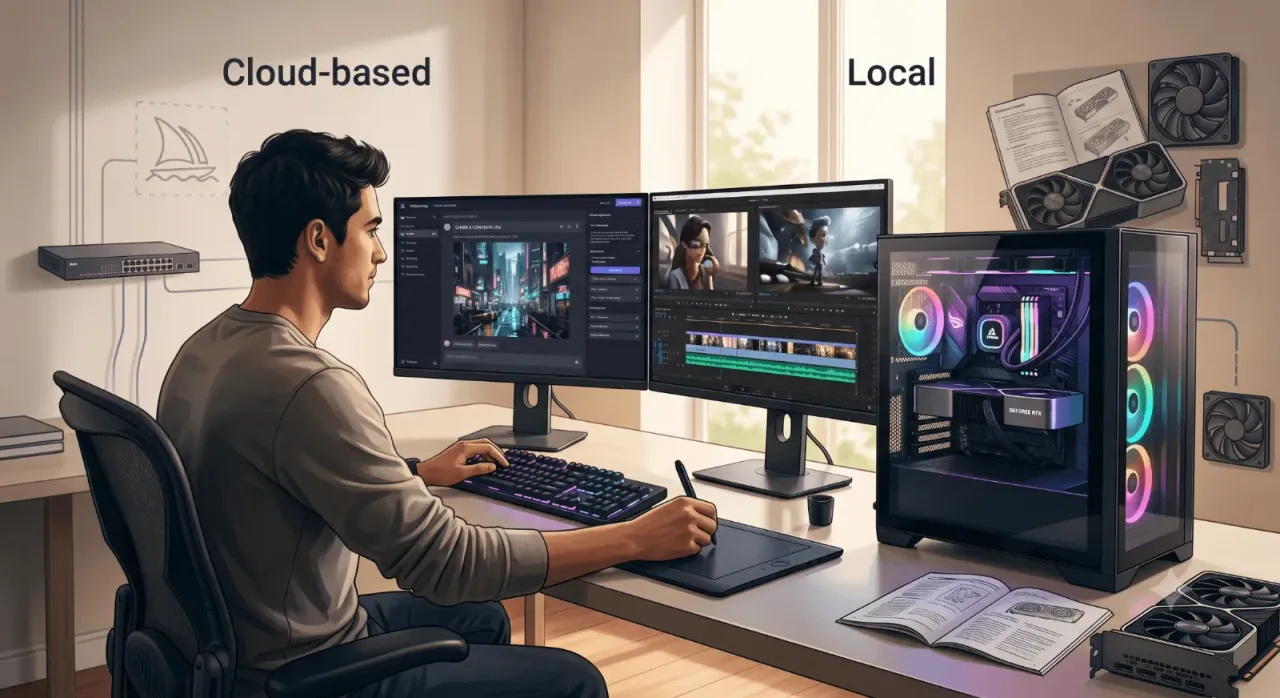
AIで画像や動画を作りたいけど、「どのくらいのPCが必要?」と迷っていませんか。結論を先に言うと、使うAIがクラウド型かローカル型かで必要スペックは大きく変わります。MidjourneyやDALL‑E、Runway、Pikaなどクラウド型だけなら高性能PCは不要。自分のPCでStable Diffusionやローカル動画生成を回すなら、NVIDIA系のGPUと十分なVRAMを中心にした構成が必要です。
この記事の結論(要点)
- クラウド型(Midjourney・DALL‑E・Runway・Pika等):普通のノートPCでOK。重要なのは快適なブラウザ環境と通信回線。
- ローカルでStable Diffusionを動かす:GPU(VRAM 8GB以上)とメモリ16GB以上が目安。
- SDXLや本格的な画像生成:VRAM 12GB以上、メモリ32GB以上を推奨。
- ローカル動画生成や4K長尺:VRAM 16〜24GB以上、メモリ32〜64GB以上が現実的。
- まずはクラウドから始めて、必要に応じてローカル環境へ移行するのが無駄が少ない選択です。
結論|クラウド型なら普通のPCでOK、ローカル型ならGPU搭載PCが必要
使い方 | 高性能PCの必要性 | 目安 |
|---|---|---|
Midjourneyで画像生成 | 不要 | 普通のノートPCでOK |
DALL‑E / ChatGPT画像生成 | 不要 | ブラウザが快適に動けばOK |
Runway / Pika(クラウド動画生成) | 不要 | 一般的なPCでOK |
Stable Diffusion(ローカル) | 必要 | GPU(VRAM 8GB以上)+メモリ16GB以上 |
SDXL(ローカル) | 必要 | VRAM 12GB以上、メモリ32GB以上推奨 |
ローカル動画生成AI | かなり必要 | VRAM 16〜24GB以上、メモリ32GB以上 |
なぜ用途で必要スペックが変わるのか
画像生成はGPUとVRAMが最も効く
Stable Diffusion系の処理はGPUで行われ、モデルやバッチサイズが増えると必要なVRAMが増えます。VRAMが足りないと解像度を下げる、メモリオフロードするなどの回避策が必要になり、使い勝手が低下します。
動画生成はさらに負荷が高い
動画は連続フレーム生成と編集処理を伴うため、VRAM・演算時間・ストレージ消費が大きくなります。動画編集を併用するならCPUとメモリも高めにする必要があります。
クラウド型AIとローカル型AIの違い
種類 | 処理場所 | 高性能PC | 代表ツール |
|---|---|---|---|
クラウド型 | サービス側サーバー | 不要 | Midjourney、DALL‑E、Runway、Pika |
ローカル型 | 自分のPC | 必要 | Stable Diffusion、SDXL、ローカル動画生成ツール |
クラウド型はサーバー側で重い処理を行うため、PCはブラウザが快適に動くことが前提。代わりに利用料金や生成回数制限、アップロード/ダウンロードの通信量に注意が必要です。
主要ツール別の必要スペック(目安)
- Midjourney / DALL‑E(クラウド): 一般的なPCで十分
- Stable Diffusion(ローカル): VRAM 8GB以上、メモリ16GB以上(入門)
- SDXL(ローカル): VRAM 12GB以上、メモリ32GB以上が快適
- Runway / Pika(クラウド動画): 一般PCでOK。重要なのはネット回線とサービス費用
- ローカル動画生成AI: VRAM 16〜24GB以上、メモリ32〜64GB以上(用途により増加)
画像生成(Stable Diffusion系)の推奨スペック
レベル | GPU | VRAM | メモリ | SSD | 用途 |
|---|---|---|---|---|---|
最低ライン | RTX 3060 / RTX 4060 | 8GB以上 | 16GB | 512GB | 入門・軽めの生成 |
快適ライン | RTX 4070相当 | 12GB以上 | 32GB | 1TB | SDXL、拡張機能の活用 |
プロ用途 | RTX 4080 / RTX 4090 | 16〜24GB以上 | 64GB | 2TB | 高解像度・大量生成・学習 |
注意点:同じGPU名でもモデルごとにVRAM容量が異なる場合があります(例:ノート用/デスクトップ用、同一世代の異なる構成)。購入時は必ずVRAM容量を確認してください。
動画生成AIの推奨スペック
レベル | GPU | VRAM | メモリ | SSD | 用途 |
|---|---|---|---|---|---|
クラウド利用 | ― | ― | 8〜16GB | 256〜512GB | Runway、Pika等のクラウド処理 |
入門(ローカル) | RTX 4070系 | 12GB以上 | 32GB | 1TB | 短尺・軽めの動画生成 |
快適 | RTX 4080系 | 16GB以上 | 64GB | 2TB | 高品質生成+編集 |
プロ | RTX 4090系 | 24GB以上 | 64〜128GB | 2TB以上 | 4K・長尺・研究開発 |
パーツ別の選び方ポイント(初心者向け)
CPU
生成そのものはGPU依存ですが、動画編集や並列作業が増えるとCPU性能が効きます。目安はCore i5 / Ryzen 5以上、快適ならCore i7 / Ryzen 7以上。
GPU(グラボ)
Stable Diffusion系は現状、情報やツールの対応が豊富なためNVIDIA RTXシリーズが無難です(CUDAや関連ライブラリの恩恵が大きい)。ただしAMDやApple Siliconでも動作するケースは増えています。
VRAM(最重要)
- 6GB:軽量モデルのみ。実用性は低め。
- 8GB:Stable Diffusion入門レベル。低解像度やバッチサイズ制限が必要。
- 12GB:SDXLや拡張機能も扱いやすい実用ライン。
- 16GB〜24GB:動画生成や高解像度生成、学習用途で有利。
メモリ
メモリは「メモリ」で統一します。クラウド中心なら8〜16GBで可。ローカルの画像生成なら16GB以上、SDXLや動画編集をするなら32GB以上、プロ用途は64GB以上を検討してください。
SSD
モデルやLoRA、生成ファイルで容量が増えます。最低512GB、できれば1TB以上、動画用途なら2TB以上を推奨します。
冷却性能
長時間の高負荷処理では熱による性能低下(サーマルスロットリング)が発生します。薄型ノートは要注意。デスクトップは冷却や拡張性で有利です。
ノートPC・MacBookについて
ノートPC
- クラウドAIなら普通のノートPCで十分。
- ローカルでStable Diffusionを回すなら、ゲーミングノート(専用GPU搭載)を推奨。ただし同じ「RTX 4070」でもTGP(消費電力)により性能差がある点に注意。
- ローカル動画生成や長時間処理は薄型ノートだと熱問題で性能が落ちやすい。
MacBook(Apple Silicon)
クラウド型は問題なく利用可能。Stable Diffusionをローカル運用する方法もありますが、対応や高速化(MPS向けのビルドなど)はWindows+NVIDIA環境に比べて情報が少ないため、初心者はWindows+NVIDIAのデスクトップが扱いやすい選択です。
予算別の目安(買うと何ができるか)
予算 | できること |
|---|---|
5〜10万円 | クラウド中心でAI画像・動画生成を利用(Midjourney/Runway) |
10〜15万円 | クラウド+軽いローカル画像生成(入門) |
15〜25万円 | Stable Diffusion入門〜中級(VRAM 8GB〜12GB搭載機が狙える) |
25〜35万円 | SDXL・高解像度生成・動画編集併用に対応する構成 |
40万円以上 | ローカル動画生成、4K・長尺・研究用途に耐えるハイエンド構成 |
クラウドを使うか高性能PCを買うかの判断軸
- 月に数回の利用・まず試したい:クラウドAIがコスト効率的(高性能PCの購入費を抑えられる)。
- 毎日大量に生成・自由度重視:ローカルPCを検討。サービスの回数制限を回避でき、長期的コストが下がる場合がある。
- 商用制作や学習・研究:高性能PC+必要に応じてクラウド併用がベスト。
今のPCでAI生成ができるか確認する方法(ステップ・バイ・ステップ)
- GPU(グラボ)を確認する
Windows: タスクマネージャー → パフォーマンス → GPU(表示される「専用GPUメモリ」がVRAM目安)
- macOS: Appleメニュー → 「このMacについて」でGPU情報とメモリを確認
- メモリ(RAM)を確認する
Windows: 設定 → システム → バージョン情報 または タスクマネージャー → パフォーマンス → メモリ
- SSDの空き容量を確認する(モデルと生成データの保存を考慮して1TB以上が望ましい)
- ドライバと環境を整える(Windows+NVIDIAなら最新のドライバとCUDA/cuDNNが必要な場合あり)
- 軽く試す:クラウドサービスを先に使ってみて、満足できれば高性能PCは不要です。ローカルで試す場合は小さい解像度で動かして挙動を確認しましょう。
ローカル導入の簡単な手順(ステップ・バイ・ステップ)
- ハードを選ぶ(上記推奨スペックを参考)
- OSとGPUドライバを最新にする(NVIDIAの場合は公式ドライバとCUDA)
- Python・PyTorch・必要なライブラリをインストール(環境によっては仮想環境を推奨)
- Web UI(例:AUTOMATIC1111 等)やモデルをダウンロードして動作確認
- 必要に応じてxformersやメモリ最適化プラグインを導入して性能向上
- 生成設定(解像度・バッチサイズ・メモリオフロード)を調整して安定稼働させる
買ってはいけない(避けたほうが良い)PC構成
- GPUなしのPCでStable Diffusionを本格運用しようとする
- VRAM 4GB以下のGPUを選ぶ(実用性が低い)
- メモリ8GBのみでローカル生成や編集を行う
- SSD 256GBなどでモデルと生成ファイルを運用する
- 薄型ノートで長時間のローカル生成を行う(冷却不足・性能低下のリスク)
よくある質問(FAQ)
Q: AI画像生成は普通のPCでもできますか?
A: クラウド型なら普通のPCで問題ありません。ローカルでStable Diffusionを回す場合はGPU搭載機が必要です。
Q: Stable Diffusionに必要な最低スペックは?
A: 目安はVRAM 8GB以上(RTX 3060 / RTX 4060クラス)、メモリ16GB以上。ただしSDXLなど高機能モデルはこれより余裕が必要です。
Q: SDXLを快適に使うには?
A: VRAM 12GB以上、メモリ32GB以上、SSD 1TB以上を推奨します。
Q: 動画生成AIはどのくらいのスペックが必要?
A: クラウド型(Runway/Pika)ならPC性能は大きな問題になりません。ローカル動画生成はVRAM 16GB以上を目安に考えてください。
Q: RTX 4060でも使えますか?
A: 入門用途であれば可能です。ただし同じ「4060」でもモデルによってVRAMが異なる場合があるため、購入時はVRAM容量を必ず確認してください。
Q: メモリは16GBで足りますか?
A: 画像生成の入門なら16GBで足りることが多いです。SDXLや動画編集・生成を考えるなら32GB以上をおすすめします。
Q: ノートPCとデスクトップどちらが良い?
A: クラウド中心ならノートで十分。ローカルで長時間・高負荷作業を行うなら拡張性・冷却でデスクトップが有利です。
筆者の検証メモ(実体験ベース)
筆者が実際にいくつかの環境で検証したところ、RTX 3060(VRAM 8GB)では512×512の画像生成は実用的に動きますが、SDXLや高解像度での連続生成ではメモリ制約を感じました。RTX 4070相当のVRAM 12GB構成ではSDXLやControlNetの併用が快適に近づき、ローカル作業の快適性が一段上がりました。※環境差(ドライバ、TGP、ストレージ速度)により体感は変わります。
まとめ|用途別に最適なPCを選ぼう
用途 | おすすめスペック |
|---|---|
クラウド型中心(Midjourney等) | 一般的なノートPCでOK |
Stable Diffusion入門(ローカル) | VRAM 8GB以上(RTX 3060/RTX 4060相当)、メモリ16GB |
SDXLを快適に扱う | VRAM 12GB以上(RTX 4070相当)、メモリ32GB |
ローカル動画生成AI | VRAM 16GB以上、メモリ32〜64GB |
4K・長尺・プロ用途 | VRAM 24GB以上、メモリ64GB以上 |
まずは「クラウドで試す→必要ならローカル環境へ投資する」流れが無駄が少なくおすすめです。購入時は「GPUの型番だけでなくVRAM容量」「ノートならTGP」「SSD容量と冷却」を必ず確認してください。
この記事が、あなたのPC選びの判断材料になれば幸いです。